# 如何使用 Zen Coding
---
我们收到很多客户发给我们的电邮,询问 EmEditor 是否支持 Zen Coding。Zen Coding 是一个代码资源库让您能显著地加快编写HTML和其他结构化代码格式速度。例如,下面的单一行
```text
div#page>div.logo+ul#navigation>li*5>a
```
可以被延伸为
```html
```
如果您知道您想要输入的HTML结构,使用Zen Coding就能让您比手写出完整代码要快很多。
## EmEditor 完全支持 Zen Coding
Zen Coding,是由Sergey Chiuyonok 等人开发,作为一个 GNU 授权被发布。资源库的核心同时在JavaScript和Python 2.5+中被开发。Zen Coding的优点之一是它的核心和界面(控制器)是分开来开发的,为了能在不同的文本编辑器中被使用。换一句话说,资源库这样的设计是为了不用做任何改变,核心就可以被重新使用,并且只有界面部分会在不同的文本编辑器中被重写。这个模型设计使Zen Coding 能在多个文本编辑器中最小化功能执行变量和故障。 由于EmEditor支持JavaScript,它也能方便地支持Zen Coding。要在EmEditor中使用 Zen Coding,您只需编辑Zen Coding的界面部分,因为它的核心部分只需要少量的改变。EmEditor的开发者仅仅用了两天就把Zen Coding 移植到EmEditor中。一旦这个界面完成,当新版的Zen Coding 推出时,您只需替换核心部分就可以了。这样,您可以使用最新的Zen Coding功能,而不用担心bug或是执行不当。
## 下载用于 EmEidtor 的 Zen Coding
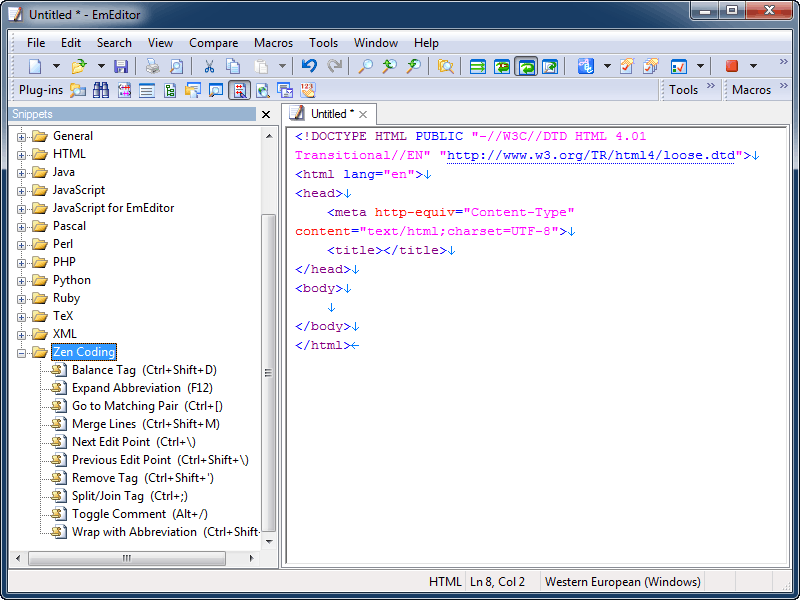
您可以从我们的 [Snippets(代码段)目录下的资源库](https://github.com/Emurasoft/library/blob/main/README.md)中下载 Zen Coding 。 请按照在ReadMe文件中描述的代码段插件方法来安装Zen Coding。在安装完成之后,您将看见在代码段自定义窗口中出现一个命名为Zen Coding的文件夹,有着10个已注册的操作。每个操作都能通过被写在括号里的快捷键来被执行。
## Zen Coding 的使用: 扩展缩写
在10个操作中,最频繁使用的是“扩展缩写”操作。这个操作能够把输入的缩写扩展为一个完整的HTML代码,与CSS选择器形式一样。它的快捷键是F12。要扩展一个缩写,请输入这个缩写,然后按一下F12。例如,输入
```text
div#name
```
按一下F12可以把缩写扩展为
```html
```
\# 被用来指定HTML的ID元素。要指定一个class,用 . 而不是 # 。例如,输入
```text
div.name
```
再按一下F12来获取
```html
```
使用 \> 而不是 . 可以指定一个子元素。比如,
```text
table>tr>td
```
会被扩展为
```html
```
如果您使用+,多于一种元素会被扩展。比如,
```text
p.one+p.two
```
会成为
```html
```
p[title] 使用 [ ] 来指定特性。比如,
```text
p[title]
```
可以被扩展为
```html
```
另外,Zen Coding 还包括一个筛选器特性。要指定一个筛选器,使用 |. 输入
```text
p.title|e
```
将把它扩展为
```text
<p class="title"></p>
```
这个 e 筛选器会把3个字符编码:” \>” ,”\<” ,还有 “&”,因为这些字符不能被用作XML文本。
还有更多别的筛选器可用。如果您想要描述重复的元素,您可以通过使用 \* 和一个数字指定重复次数。比如,
```text
p*3
```
可以被扩展为
```html
```
而且,如果使用 $ 号,您可以把ID名字在内的序列号包括在内。例如,您可以输入
```text
p.name-$*3
```
来获得
```html
```
特殊的缩写,例如 ul+,table+,还有 dl+ 大大减少了输入时间。例如,
```text
ul+
```
被扩展为
```html
```
更多详细信息,请参考:
- [Zen Coding 索引](http://code.google.com/p/zen-coding/wiki/ZenHTMLSelectorsEn)
- [筛选器](http://code.google.com/p/zen-coding/wiki/Filters)
还有许多代码段可用于Zen Coding。
例如,当HTML配置在EmEditor中被选取时,
```text
html:4t
```
被扩展成
```html
```
这样的形式。
当CSS配置被选取时,
```text
@i
```
按一下F12会变成
```css
@import url();
```
您可以参考下面的链接来查找可用代码段:
- [HTML 元素](http://code.google.com/p/zen-coding/wiki/ZenHTMLElementsEn)
- [CSS 属性](http://code.google.com/p/zen-coding/wiki/ZenCSSPropertiesEn)
还有一个方便的 CheatSheet (快速查看工具),您可以到下面的链接中查看:
- [CheatSheet](http://code.google.com/p/zen-coding/wiki/CheatSheets)
## 其他特性
扩展缩写只是Zen Coding的众多功能之一。所有操作的细节,请参考:
- [Zen Coding操作帮助](http://code.google.com/p/zen-coding/wiki/Actions)
Zen Coding让您能更有效率地编写 HTML 编码。请尽情在 EmEditor 中用 Zen Coding 来编写 HTML 和 XML 代码吧!